Docker는 애플리케이션과 그 실행 환경을 하나의 컨테이너라는 격리된 공간으로 패키징하는 오픈 소스 플랫폼을 말한다.
이미지를 생성하고 컨테이너로 실행을 하는 구조로 되어있다.
여러 컨테이너가 필요한 경우엔 Docker Compose로 동시에 여러 컨테이너를 띄울 수 있다.
추가로 알면 좋은 것은 Kubernetes 란 도구이다. 이것은 컨테이너를 대규모로 자동 배포, 확장, 관리하는 오케스트레이션 도구이다. 수 십개부터 수천개의 컨테이너를 여러 서버에 분배를 하고, 장애 대응이나 자동 스케일링, 롤링 업데이트 등에서 활용이 된다.
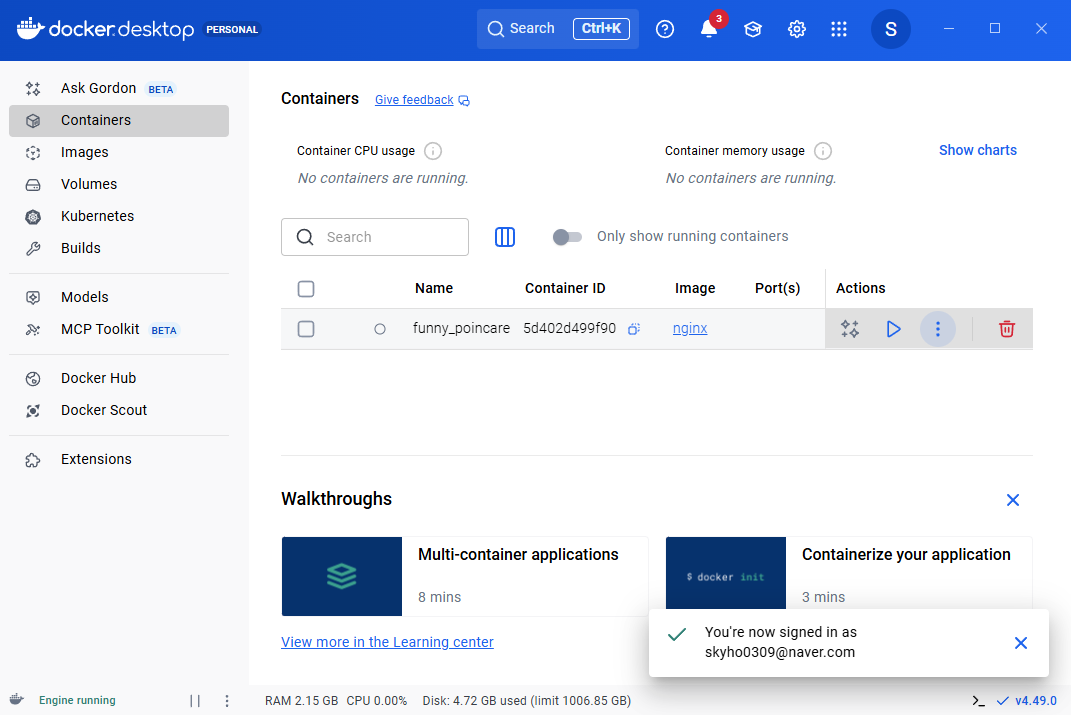
현재 컨테이너 탭에서 생성한 하나의 컨테이너가 존재한다. WSL을 설치를 해야지 Docker를 내 컴퓨터 환경에서 동작이 가능하며, 저 컨테이너를 만들기 위해서는 image를 미리 생성해둬야한다. 이미지를 얻는 방법은 여러 방법이 존재한다. 그 중에서 내가 직접 이미지를 생성을 하는 것과 이미지를 오픈 소스에서 다운로드 하여 사용을 하는 것이다.
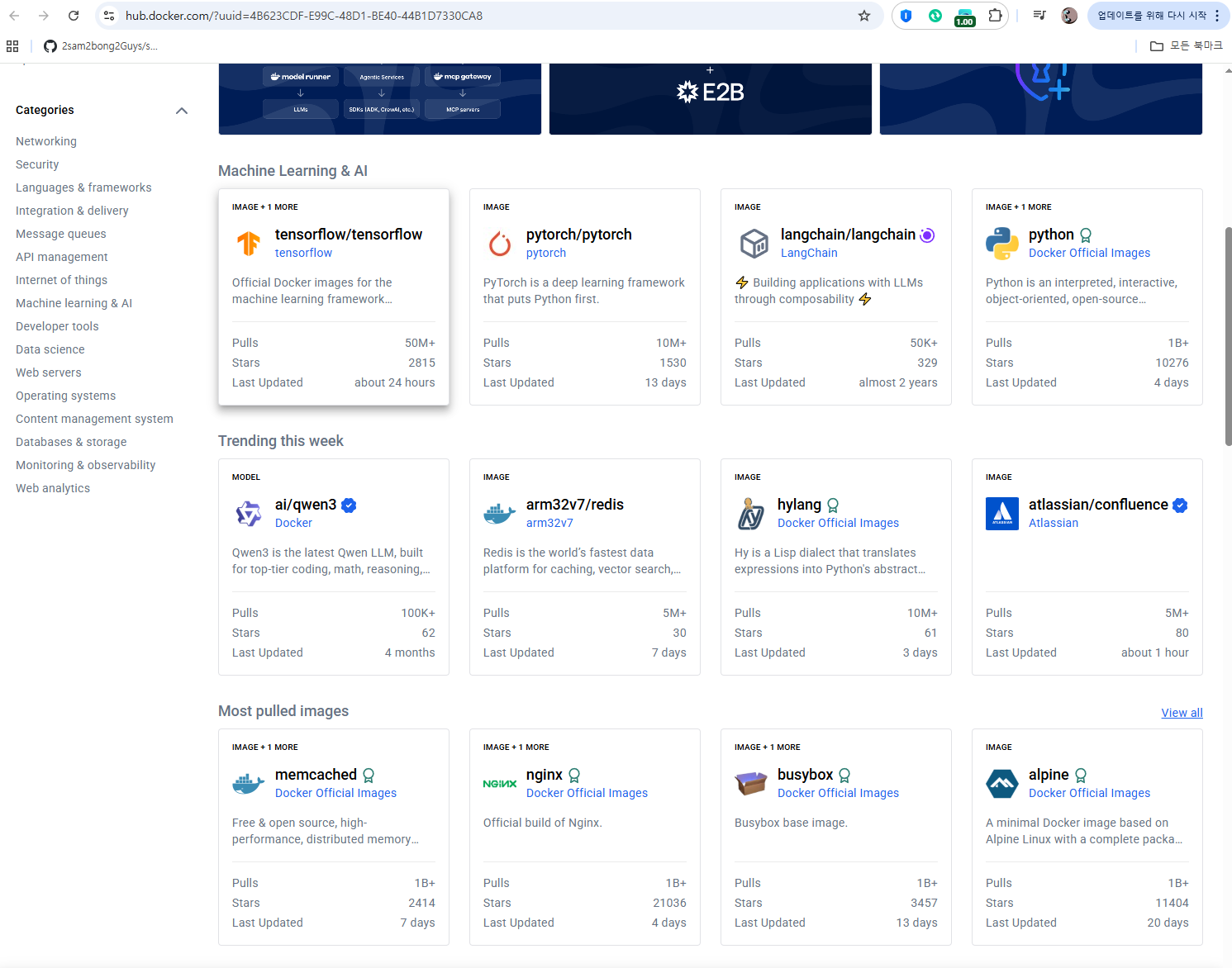
다음 Docker Hub에서는 직접 설치를 하지않아도 Container 만 구성해줘도 되는 형태의 수많은 이미지들이 게시되어 있다. 굳이 내 컴퓨터 환경에서 많은 자원을 들이지 않고, 관리가 가능하다는 점이 좋은 점을 준다.
그럼 얼추 Docker에 대한 장점을 설명한 거 같고, 활용 부분으로 넘어가보자.
처음엔 중요한 Docker의 환경설정을 해야한다.
FROM ubuntu:20.04           # 어떤 OS로 만들지
RUN apt-get update          # 필요한 기능 설치
COPY . /app                 # 내 코드 복사
CMD ["python3", "/app/main.py"]   # 컨테이너 실행 시 실행할 명령
그 후 Dockerfile이 있는 directory에서
docker build -t myimage:latest .
이런 명령어를 실행한다. build는 이미지를 생성하는 명령어이고 -t 는 이미지와 이름 및 태그를 지정하는 옵션, myimage:latest는 이미지명, 온점은 현재 위치에 있는 모든 파일과 폴더를 대상으로 만든다는 것이다.
그 후 docker에
docker images
라 하면 생성된 이미지에 대한 정보가 나온다.
해당 이미지를 통하여 컨테이너를 동작하는 방식은
docker run -d -p <호스트포트>:<컨테이너포트> --name <이름><이미지>해당 명령어를 따르면 된다.
이후 컨테이너를 실행을 하면
docker ps를 통하여 현재 실행이 되고 있는 컨테이너에 대한 정보에 접근 할 수 있게 된다.

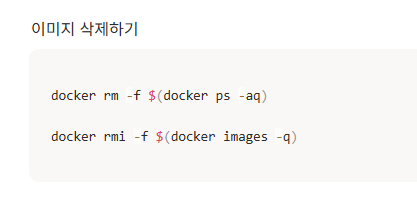
첫번째 명령어는 실행이 되고 있는 컨테이너의 동작을 중지하고 제거하는 명령어이다.

그 외에도 docker의 이미지를 삭제하는 명령어들도 존재한다.

컨테이너에 대한 가벼운 관리를 진행하면서 Docker에 대한 이해도를 점차 넓혀가면 좋을 것이다.
'멀티캠퍼스' 카테고리의 다른 글
| 프로젝트 PR 및 코드 리뷰 시작 (0) | 2025.11.11 |
|---|---|
| spring boot Websocket와 RabbitMQ을 이용한 채팅 기능 공부 / 정규 표현식 배우기 (0) | 2025.11.05 |
| 백엔드 nginx 연결 및 소셜 로그인 추가하기 (0) | 2025.10.20 |
| 웹 페이지 크롤링 하기 (0) | 2025.10.13 |
| 코드의 보안적 조치 (0) | 2025.09.29 |